Om du vill kontrollera om din tv-modell stöds av mobilappen expanderar du avsnittet "Tillämpliga produkter och kategorier för denna artikel" längst upp till höger i den här artikeln.
Tillgänglighet i olika länder av mobilappen TV Channel Editor for BRAVIA
- Österrike
- Belgien
- Bulgarien
- Kroatien
- Tjeckien
- Danmark
- Estland
- Finland
- Tyskland
- Grekland
- Ungerska
- Irland
- Italien
- Lettland
- Litauen
- Luxemburg
- Nederländerna
- Norge
- Polen
- Portugal
- Rumänien
- Slovakien
- Slovenien
- Spanien
- Sverige
- Schweiz
- Turkiet
- Ukraina
- Storbritannien
Vad är mobilappen TV Channel Editor for BRAVIA och var kan jag hämta den?
Med mobilappen TV Channel Editor for BRAVIA från Sony kan du använda telefonen för att redigera, sortera och organisera alla dina satellit- eller kabel-tv-kanaler. Du kan nu ändra ordning på, byta namn på eller ta bort tv-kanaler med bara några tryck på din smartphone.
TV Channel Editor for BRAVIA är tillgänglig på mobila enheter som kör Android OS / iOS.
Klicka på lämplig knapp nedan för att hämta mobilappen TV Channel Editor for BRAVIA för antingen Android eller iOS.
![]()
![]()
Användning av mobilappen TV Channel Editor for BRAVIA
Följ stegen nedan för att hämta appen TV Channel Editor for BRAVIA till din smartphone (om det inte redan är klart) och ansluta den till din tv:
- Sätt på tv:n.
- Tryck på knappen Quick Settings
 (snabbinställningar) på tv:ns fjärrkontroll.
 - Med hjälp av tv-fjärrkontrollen går du till [Inställningar] à [Kanaler & Ingångar] à [Kanaler] à [Redigera kanallista från mobil enhet], enligt skärmbilden nedan.

- På skärmen "Installera och öppna appen" visas tv:ns namn och en QR-kod, enligt skärmbilden nedan.
VIKTIGT! Stäng inte skärmen "Installera och öppna appen" på din tv medan du ansluter tv:n till appen.

- Hämta appen TV Channel Editor for BRAVIA till din smartphone eller gå vidare till steg 6 om du redan har gjort det. Du kan hämta mobilappen på ett av två sätt:
- Skanna QR-koden som visas på din tv med din mobila enhet för att öppna appens hämtningssida. Beroende på din mobila enhet trycker du antingen på ikonen Google Play Butik eller på ikonen för Apples App Store (tillgänglig snart) och hämtar sedan appen.
- Alternativt kan du söka efter ”TV Channel Editor for BRAVIA” i appbutiken på din smartphone – Google Play Butik för Android eller App Store för iOS – för att hämta appen.
- Öppna appen TV Channel Editor for BRAVIA på din smartphone när den har installerats.
- Tryck på knappen "Agree and continue" (godkänn och fortsätt) för att godkänna End User License Agreement (licensavtalet för slutanvändare).

- Tryck på knappen "Anslut till TV". Om du behöver hjälp finns det anvisningar om hur du ansluter till din BRAVIA-tv på skärmen "How to connect to your BRAVIA TV" (så här ansluter du till din BRAVIA-tv).
- Börja söka genom att trycka på knappen "Sök".
- Om din tv inte visar QR-koden längre öppnar du inställningarna igen:
- Tryck på knappen Snabbinställningar på tv-fjärrkontrollen.
- Använd tv-fjärrkontrollen och gå till [Inställningar] → [Kanaler & Ingångar] → [Kanaler] → [Redigera kanallista från mobil enhet].
- Om popup-fönstret "Camera permission required" (kamerabehörighet krävs) visas trycker du på "OK".
- På Android trycker du antingen på "While using the app" (medan appen används) eller "Only this time" (endast denna gång) för att ge appen behörighet att ta bilder och spela in videor. På iOS för du kamerareglaget till ON (på) för att ge appen behörighet.
- Skanna QR-koden som visas på tv:n med din mobila enhet. När appen har anslutits till tv:n visas skärmen "Du är ansluten!" på tv:n.
VIKTIGT! Lämna inte skärmen "Du är ansluten!" på tv:n medan du redigerar kanallistan på din mobila enhet. Om du gör det kan anslutningen gå förlorad.

- När du har redigerat tv-kanallistan på din mobila enhet uppdateras tv:n i enlighet med detta.
Så här använder du mobilappen TV Channel Editor for BRAVIA för att redigera din tv-kanallista.
Ändra ordning på kanaler
Om du vill ändra ordning på kanaler i mobilappen följer du stegen nedan:
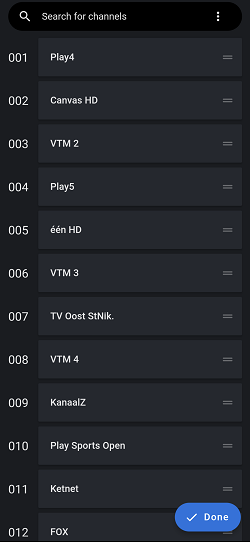
- Håll ned
 (dra-och-släpp-handtaget) till höger om kanalnamnet du vill flytta tills du känner av en vibration.
- Om du håller ned handtaget för länge aktiverar du flervalsfunktionen, som gör att du kan välja flera kanaler samtidigt (se avsnittet ”Välj flera kanaler” nedan), och dra-och-släpp-funktionen fungerar inte.
- Medan du håller ned handtaget drar du den valda kanalen till den nya positionen (flytta den uppåt eller nedåt).
- Släpp handtaget för att ändra kanalens position i listan.
- När du har redigerat kanallistan trycker du på knappen "DONE" (klar) i det nedre vänstra hörnet av skärmen för att spara ändringarna.
Välj flera kanaler
Om du vill välja flera kanaler i appen och ändra deras position samtidigt följer du stegen nedan:
- Tryck på en av kanalerna i appen länge tills flervalsläget aktiveras.
- Tryck på de kanaler du vill välja. Du vet att en kanal är vald när färgen ändras till blå.
- Om du vill flytta de valda kanalerna hela vägen upp eller ned trycker du på "Flytta kanaler"-ikonen
 i det övre högra hörnet på skärmen. Välj sedan "To top" (överst) eller "To bottom" (nederst) och bekräfta genom att trycka på "Move” (flytta).
- TIPS! Du kan klicka på ikonen för listmenyn
 (tre vertikala punkter) längst upp till höger på skärmen för att se fler alternativ (t.ex. "Markera alla" eller "Avmarkera alla") medan flera kanaler är markerade.
- När du har redigerat kanallistan trycker du på knappen "DONE" (klar) i det nedre vänstra hörnet av skärmen för att spara ändringarna.

Ändra kanalpositioner manuellt
Du kan ändra placeringen på en viss kanal genom att manuellt ange dess nya position:
- Tryck på den kanal du vill flytta för att öppna skärmen "Redigera kanal".
- Under "Kanalposition" anger du en ny kanalposition (t.ex. "3").
- Appen visar vilken kanal som för närvarande är sparad på den valda kanalpositionen (t.ex. "Position 3 currently holds: TV4" (position 3 har för närvarande: TV4)).
- Du kan välja att flytta kanaler med hjälp av Byt eller Infoga.
- Byt byter plats på två valda kanaler (t.ex. kanal 4 byter position med kanal 3).
- Infoga placerar den valda kanalen på den nya positionen och förskjuter alla andra kanaler som inte låsts uppåt eller nedåt en position.
- Tryck på knappen "SPARA" i skärmens övre högra hörn för att spara den nya kanalpositionen.
Radera kanaler
Obs! Om kanallistan inte har uppdaterats korrekt efter att kanaler tagits bort kopplar du bort tv:ns nätsladd från eluttaget och ansluter den sedan igen.
- Så här raderar du en enskild kanal från tv-kanallistan:
- Tryck på den kanal du vill radera för att öppna skärmen "Redigera kanal".
- Klicka på ikonen för listmenyn (tre vertikala punkter) och välj "Radera kanal".
- Kanalen raderas från tv-kanallistan. Gör en ny kanalsökning för att få tillbaka den.
- Så här raderar du flera kanaler från tv-kanallistan samtidigt:
- Tryck på en av kanalerna i appen länge tills flervalsläget aktiveras.
- Tryck på de kanaler du vill välja. Du vet att en kanal är vald när färgen ändras till blå.
- Klicka på ikonen för listmenyn (tre vertikala punkter) och välj "Radera kanaler".
- De valda kanalerna raderas från tv-kanallistan. Gör en ny kanalsökning för att få tillbaka dem.
Bekräfta de ändringar du har gjort i kanallistan i mobilappen ("DONE" (klar))
När du har ändrat ordning i eller redigerat kanallistan trycker du på knappen "DONE" (klar) i det nedre vänstra hörnet av skärmen för att spara ändringarna. Du kan börja använda din nysorterade kanallista så snart skärmen "Redigering är klart" visas i appen.
![]()

![]()
Vanliga frågor om mobilappen TV Channel Editor for BRAVIA
Jag har flera kanallistor. Kan jag redigera alla?
Dina installerade sändningsprofiler visas i mobilappen under separata flikar. Du kan till exempel ha en separat flik för Satellite (satellit) och Cable/Terrestrial (kabel/markbunden), enligt skärmbilden nedan. Växla mellan flikarna för att redigera en specifik kanallista. Alla ändringar sparas när du stänger appen.

Jag kan inte ansluta appen till tv:n
Min tv har uppdaterats till den senaste versionen av den inbyggda programvaran
Om din tv har den senaste versionen av den inbyggda programvaran ansluter appen till tv:n via Wi-Fi.
Följ felsökningsstegen nedan om något av följande anslutningsfelmeddelanden visas i appen: "Failed to connect” (det gick inte att ansluta), "Anslutning förlorad" eller "Kanalredigering har avbrutits.
Felsöka problem med Wi-Fi-anslutningen
Kontrollera följande:
- Att tv-modellen stöds av appen TV Channel Editor for BRAVIA. Se tillämpliga tv-modeller högst upp i den här artikeln, i avsnittet "Tillämpliga produkter och kategorier för denna artikel".
- Du har öppnat följande inställning på din tv genom att gå till [Inställningar] à [Kanaler] à [Redigera kanallista från mobil enhet]. Du har följt anvisningarna för att ansluta tv:n till mobilappen som visas på skärmen och har fortsatt ha skärmen "Du är ansluten!” aktiv på tv:n medan du använder mobilappen. Annars visar mobilappen skärmen "Kanalredigering har avbrutits".
- Din mobila enhet och BRAVIA-tv är anslutna till samma Wi-Fi-nätverk.
- Din smartphone är inom 10 meter från tv:n.
Min tv har inte uppdaterats till den senaste versionen av den inbyggda programvaran än
Vi rekommenderar alltid att du håller tv:ns inbyggda programvara uppdaterad [engelska]. Om tv:n fortfarande kör den tidigare inbyggda programvaran ansluter appen till tv:n via Bluetooth.
Följ felsökningsstegen nedan om något av följande anslutningsfelmeddelanden visas i appen: "Anslutningen misslyckades", "Connection to... lost" (anslutning till... förlorades) eller "Kanalredigering har avbrutits".
Felsöka problem med Bluetooth-anslutning
- Att tv-modellen stöds av appen TV Channel Editor for BRAVIA. Se tillämpliga modeller högst upp i den här artikeln, i avsnittet "Tillämpliga produkter och kategorier för denna artikel".
- Du har öppnat följande inställning på din tv genom att gå till [Inställningar] à [Kanaler] à [Redigera kanallista från mobil enhet]. Du har följt instruktionerna på skärmen för att ansluta tv:n till mobilappen och stannat kvar på skärmen "Du är ansluten!" på tv:n medan du använder mobilappen. I annat fall visas skärmen "Kanalredigering har avbrutits".
- Bluetooth är aktiverat på din smartphone.
- Platstjänster är aktiverade på din smartphone.
- Din smartphone är inom 10 meter från tv:n.
Varför återspeglas inte de ändringar i kanallistan som jag gjorde i appen i tv-guiden/EPG?
De ändringar du gjort i appen TV Channel Editor for BRAVIA bör normalt visas i tv-guiden/den elektroniska programguiden (EPG) direkt efter att du har bekräftat dem. Ibland kan det dock ta lite tid för kanallistan att uppdateras. Vänta och kontrollera igen senare.
Varför behöver mobilappen platsbehörigheter?
Om mobilappen visar en begäran om att tillåta platstjänster betyder det att appen är ansluten till en tv med en tidigare version av den inbyggda programvaran, som endast kan använda appen via Blueooth. I det här fallet använder appen Bluetooth för att ansluta till tv:n och de flesta operativsystemsversioner på marknaden kräver att användaren aktiverar platstjänster för att Bluetooth ska fungera. Men när tv:n får programvaruuppdateringen, som möjliggör anslutning via Wi-Fi, behöver du inte använda Bluetooth längre.
Varför behöver mobilappen kamerabehörigheter?
Du måste ge appen kamerabehörigheter så att den kan använda kameran för att skanna QR-koden på din tv.
Varför måste den mobila enheten vara ansluten till samma Wi-Fi-nätverk som tv:n?
Din mobila enhet (t.ex. smartphone) och tv måste vara anslutna till samma Wi-Fi för att upprätta en TCP/IP-anslutning.
Jag har en äldre version av mobilappen. Kan jag fortfarande ansluta appen till tv:n?
Du kanske inte kan ansluta appen till tv:n om den inbyggda programvaran i tv:n inte stöder anslutning till appen via Bluetooth. Vi rekommenderar att du använder den senaste inbyggda programvaran för tv:n och den senaste versionen av mobilappen TV Channel Editor for BRAVIA.
Klicka på lämplig knapp nedan för att hämta den senaste TV Channel Editor for BRAVIA-mobilappen till Android eller iOS.
![]()
![]()
Min tv har en äldre version av den inbyggda programvaran. Kan jag fortfarande ansluta appen till tv:n?
Ja, när du skannar QR-koden på tv:n med din smartphone känner den av den tidigare inbyggda programvaran för tv:n. Du kan upprätta en anslutning via Bluetooth istället för Wi-Fi. Vi rekommenderar dock alltid att du hämtar den senaste versionen av den inbyggda programvaran för tv:n. Om du ansluter till en tv med en tidigare version av den inbyggda programvaran hänvisar mobilappen dig till att använda Bluetooth enligt beskrivningen nedan:
- Skanna QR-koden som visas på tv:n med din mobila enhet för att ansluta.
- Tryck på "Anslut via Bluetooth".
- Tryck på antingen "While using the app" (medan appen används) eller "Only this time” (endast denna gång) för att ge TV Channel Editor for BRAVIA åtkomst till din enhets plats.
- Tryck på "Tillåt" för att tillåta TV Channel Editor for BRAVIA att hitta, ansluta till och fastställa den relativa platsen för enheter i närheten.
- Tryck på "Tillåt" om popup-fönstret "TV Channel Editor for BRAVIA wants to turn on Bluetooth" (TV Channel Editor for BRAVIA vill aktivera Bluetooth) visas.
- Välj namnet på din tv i listan under "Anslut till din TV" för att parkoppla den med din smartphone. Namnet på din tv visas på skärmen "Install and open the app" (installera och öppna appen) på tv:n. En begäran om Bluetooth-parkoppling visas både på tv-skärmen och i mobilappen. Se till att båda parkopplingsförfrågningarna visar samma parkopplingskod (t.ex. "410211"). Välj PAIR (parkoppla) i din smartphone och på din tv för att bekräfta parkopplingen. Du behöver inte ange parkopplingskoden på någon enhet.
- När appen har anslutits till tv:n visas skärmen "Du är ansluten!" på tv:n.
VIKTIGT! Lämna inte skärmen "Du är ansluten!" på tv:n medan du redigerar kanallistan på din mobila enhet. Om du gör det kan anslutningen gå förlorad.

