Bästa tipsen: Anpassade knappar och menyer på din Sony Alpha
Sony Alpha-kamerorna är fullspäckade med funktioner, men det kan vara tidskrävande att gå igenom en meny medan du fotograferar och det kan göra att du missar bilden. Genom att använda de anpassade knapparna och menyerna får du de inställningar som du använder mest på en lättåtkomlig plats, så att du kan göra snabba ändringar och ta de bilder du behöver.
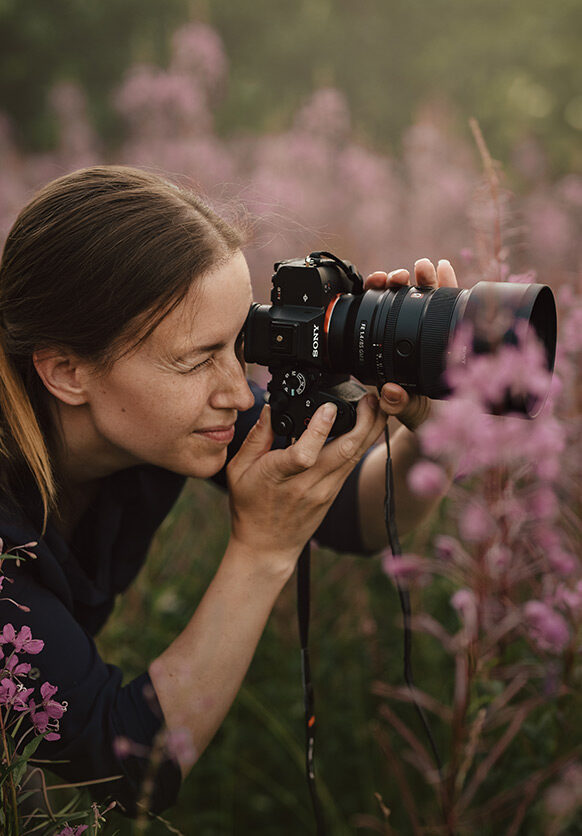
 © Mihaela Noroc | Sony α7R V + FE 24-70mm f/2.8 GM II | 1/125s @ f/11, ISO 1000
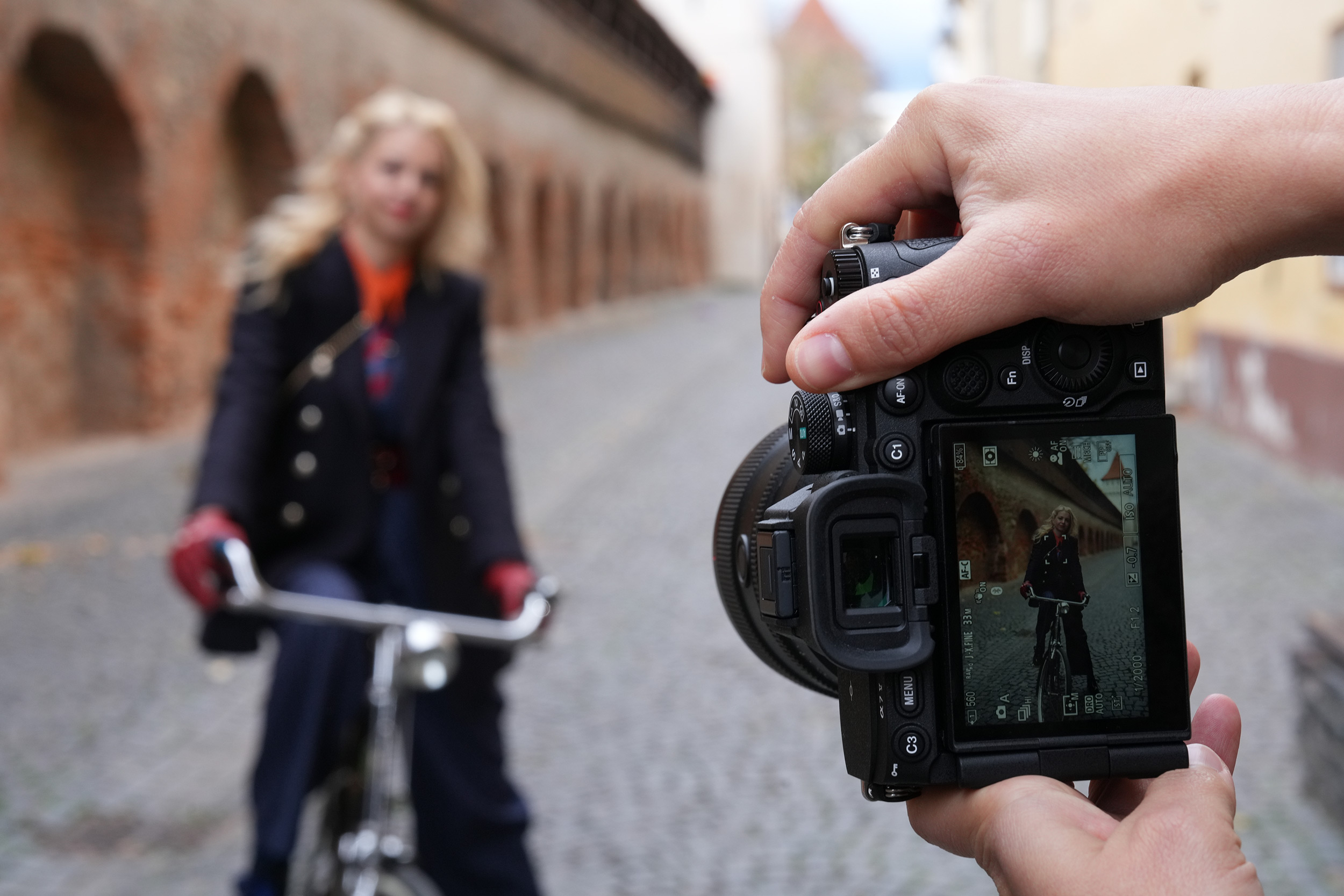
Min menyBörja från början med Min meny (Installation > Min meny). Detta gör att du kan skapa din egen personliga meny från något av alternativen i kamerans omfattande lista med inställningar och funktioner. Alla inställningar som du märker att du använder regelbundet bör läggas till här. Det kan vara Bildprofiler, Anpassad vitbalans, Växla från Fullformat till Super-35 mm-läge, Tyst läge, Motivavkänning, kortformatering, WiFi®-inställningar – tänk på de saker som du regelbundet går in i menyn för att ändra och lägg till dessa i din Min meny. Du kan lägga till upp till 30 saker i Min meny och du kan till och med ställa in den så att den är standardsidan som öppnas när du trycker på kamerans menyknappFn-menynEn annan meny som du kan använda är funktionsmenyn, som du kommer åt genom att trycka på Fn-knappen på baksidan av din Sony-kamera. Då öppnas ett rutnät med upp till 12 alternativ, som visas på skärmen på baksidan av kameran. Den är bra för att ändra fotograferingsinställningar, och om du har en kamera med pekskärm kan du enkelt trycka på alternativet i rutnätet som du vill ändra. Fn-menyn kan anpassas genom att gå till Installation > Anpassa funktion > Fn-menyinställningar. De bästa inställningarna att använda i den här menyn är vanligtvis dem du vill ändra när du är mitt i fotograferingen, till exempel Vitbalans, Matningsläge, Kreativ stil, Mätmetod och Motivigenkänning. Standardinställningen som kameran kommer med täcker de flesta av dessa, men du kanske vill justera den om du tror att det skulle finnas bättre alternativ för dina bilder.Foto och videoPå de flesta moderna Sony-kameror kan samma fysiska knapp ställas in för att utföra olika funktioner beroende på om du tar fotografier eller videor. Gå till Installation > Anpassa funktion > Inställningar för specifik knapp/ratt och välj antingen stillbilds- eller film-fliken. C1 kan till exempel utlösa Ögonautofokus i fotoläge, men slå på och av Zebravisningen när du spelar in video.
 © Bit Sever | Sony α7R V + FE 70-200mm f/2.8 GM OSS II | 1/400s @ f/4.0, ISO 100
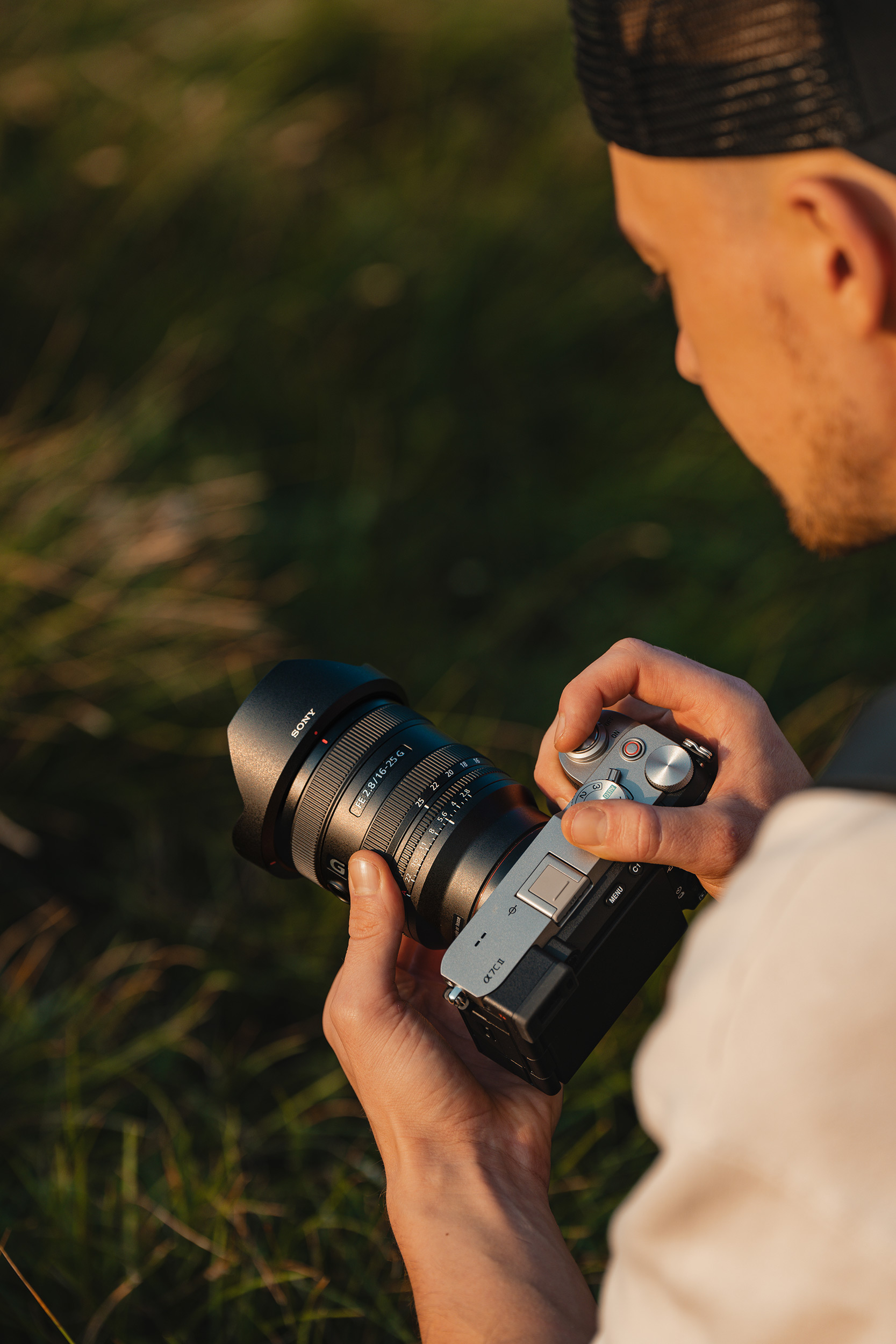
C1 och C2C1- och C2-knapparna är de viktigaste anpassade knapparna på en Sony-kamera, och de sitter på ungefär samma plats på alla kameror. De är så viktiga eftersom de är lätta att trycka in när du använder sökaren. C1-knappen sitter på den perfekta platsen för att enkelt kunna tryckas in med tummen, och C2-knappen finns nära slutarknappen, så den är lätt att trycka med pekfingret. Använd de här knapparna för de två inställningar som du kan vilja ändra när du är mitt uppe i fotograferingen, när du inte kan ta blicken från sökaren. Det vanligaste användningsområdet för minst en av dessa knappar är att ändra en AF-inställning, kanske för att växla från Brett fokusområde till en mindre Flexibel spot. På samma sätt kan den användas för att snabbt ändra exponeringsmätning för en viss bild. Andra fotografer kanske använda en av de två knapparna för att slå på eller stänga av Tyst fotografering eller Zebravisning. Återigen, vad du ställer in dem på är helt upp till dig, så tänk på de gånger du har fotograferat och behövt ändra en inställning. Hur kan C1 och C2 hjälpa dig att få de bilder du vill ha?C3 och C4Det finns två andra särskilda anpassade knappar som finns på de flesta Sony-kameror: C3, som finns längst upp till vänster på kamerans baksida, och C4, som finns längst ned till höger och är märkt med papperskorgen för att radera bilder i uppspelningsläge. Dessa knappar, särskilt C4, kan vara svårare att hitta med ögat i kamerans sökare, så de funktioner de ändrar är mindre viktiga. Ett bra användningsområde för dem är att växla mellan beskärningslägena fullsensor och APS-C/Super-35 mm för att komponera bilder perfekt i kameran. De som tar bilder eller filmar inomhus med LED-ljussättning kanske vill aktivera eller inaktivera inställningarna för flimmerskydd.Andra knapparDet är inte bara de anpassade knapparna som kan anpassas – många av de andra knapparna kan tilldelas en ny funktion. Autofokusknappen, AEL- och inspelningsknapparna kan tilldelas nya funktioner, och det kan också den bakre riktningskontrollen.Spara din konfigurationNär du har ställt in dina anpassade knappar precis så som du behöver dem kan du spara knapplaceringarna, samt exponerings-, autofokus- och matningsinställningarna, till en numrerad minnesposition på kamerans lägesratt. Vanligtvis kan 2 eller 3 olika konfigurationer sparas, så du kan ha en för att fotografera vilda djur och en annan för att fotografera landskap, eller en för vloggande och en för att filma i en studio. Det är bara att växla mellan de olika inställningarna på ratten. Du kan också spara dina inställningar på ett SD-kort så att de kan föras över till en annan kamera, förutsatt att den är i samma läge. Som professionell bröllopsfotograf eller filmskapare kan du till exempel ha två, till och med tre kameror. Gå till Installation > Spara/ladda inställningar > Spara, sätt sedan in kortet i den andra kameran och välj Ladda för att föra över inställningarna. Du kan till och med använda Creators-appen för att spara upp till 50 olika kamerakonfigurationer. Här sparas de i molnet och kan alltid ställas in på en kamera från appen. Detta gör att du kan få tillgång till olika inställningar för många typer av fotografier – du behöver bara komma ihåg vad knapparna gör!