Hur man ställer in eller återställer min BRAVIA TV (Android TV/Google TV) med en enda eller flera satellitantenner
Den här guiden hjälper dig att ställa in din Sony TV till satellitkanaler med antingen en enda eller flera antenner.
Innan du börjar
- Se till att du har de grundläggande uppgifterna om ditt satellitsystem, som vilken satellit du tar emot eller hur signalen distribueras från antennen till TV:n.
- Du kan få denna information från din sändningsleverantör eller satellitantennleverantör.
Denna process gäller Sony Android TV och Google TV, även om menylayouter kan variera något beroende på modell. Mer hjälp finns i TV:ns inbyggda hjälpguide eller modellens supportsida.
Steg 1: Anslut din satellitantenn
Anslut satellitantennkabeln ordentligt till TV:ns SAT-port (Satellite Input).
Om du använder flera antenner, anslut var och en enligt din inställning (t.ex. med en DiSEqC-switch för flera matningar).
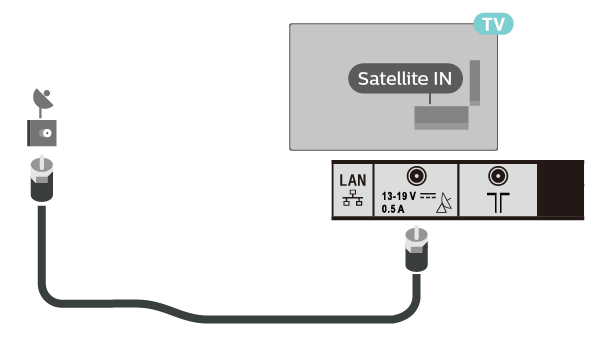
Steg 2: Få åtkomst till satellitinställning på din TV
Öppna menyn Inställningar på din TV. Beroende på din TV-modell kan menystrukturen kan variera något:
- Inställningar → Kanalinställning → Digital inställning → Satellitinställning → Digital satellitinställning.
- Inställningar → Kanaler & Ingångar → Kanaler → Kanalinställning → Automatisk inställning.
- Inställningar → Systeminställningar → Kanalinställning → Digital inställning → Satellitinställning → Digital satellitinställning.
Steg 3: Konfigurera satellitinställning och kanallista
Beroende på din TV-modell kan följande steg visas i en annan ordning. Följ anvisningarna när de visas på skärmen:
Välj satellitinställningstyp:
När du uppmanas väljer du Ja för att starta Digital satellitinställning. Välj sedan din antennkonfiguration:
- Enkel antenn: Välj Fast antenn eller Enkel kabel för inställningar med en antenn.
- Flera antenner: Välj DiSEqC för att aktivera TV:n att växla mellan flera satellitflöden.
Välj typ av kanallista:
Du kommer också att bli ombedd att välja mellan Föredragen satellit eller Allmän satellit:
- Föredragen satellit: Inkluderar kanaler från en specifik sändningsleverantör med förinställda inställningsparametrar, vilket förenklar installationen.
- Allmän satellit: Visar alla tillgängliga kanaler från den valda satelliten och möjliggör fullständig anpassning av inställningsparametrar.
Rekommendation: För enkelhetens skull väljer du Föredragen satellit. Om din leverantör inte finns med i listan går du tillbaka och väljer Allmän satellit för manuell inställning.
Steg 4: Välj leverantör och konfigurera nätverksparametrar
För Föredragen satellit:
- En lista över leverantörer kommer att visas. Välj din satellitleverantör för att fortsätta.
- Tuningen börjar. Vänta på ett meddelande som bekräftar att inställningen är klar.
För Allmän satellit:
- Välj Satellit 1 och ställ in den på PÅ.
- Ställ in Sökningstyp till Full.
- Gå till Satellitval och välj din satellit.
- I LNB-konfiguration ställer du DiSEqC-kontroll till A och kontrollerar signalstyrkan och signalkvalitet. De borde vara nära det maximala.
- Upprepa för Satellit 2, 3 eller 4 om det behövs och ställ in DiSEqC-kontroll till B, C respektive D.
Om signalstyrkan är låg kan du behöva justera LNB-spänning, DiSEqC-kontroll eller Polarisering i Transponderinställningar.
Transponderinställningar eller Avancerade Inställningar
Steg 5: Starta installationen
När inställningarna har konfigurerats väljer du Start för att starta installationen. Processen kan ta upp till en timme, särskilt med en fullständig skanning för flera satelliter.
Registrera din produkt
Få tillgång till all information, håll din produkt uppdaterad och få fantastiska erbjudanden
Sony Community
Besök vårt forum och dela erfarenheter och lösningar med andra som är kunder hos Sony
Kontakta support
Kontakta supportteamet på Sony
Reparation, service och reservdelar
Boka, spåra eller kanske till och med undvika reparation
Support by Sony (Mobilapp)
Missa aldrig en uppdatering igen! Hitta information och få meddelanden om din produkt

